내 충전기,
정말 빠를까?
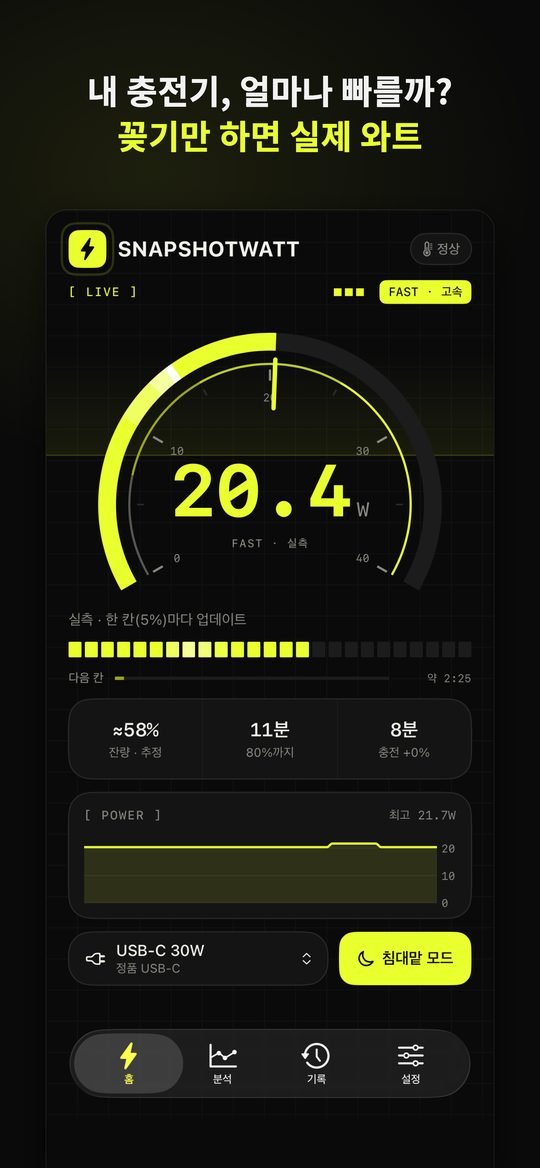
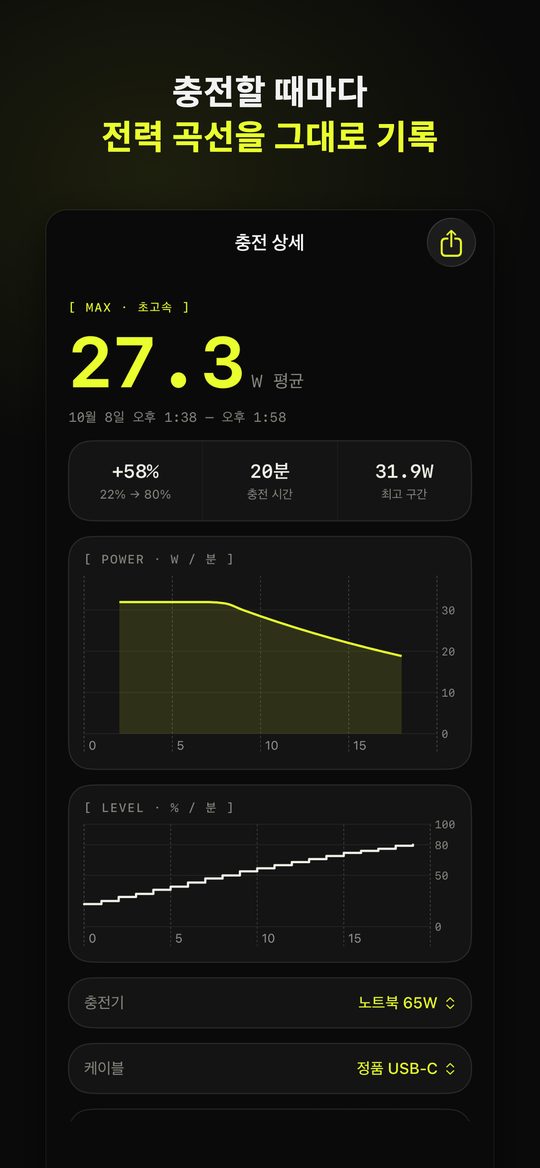
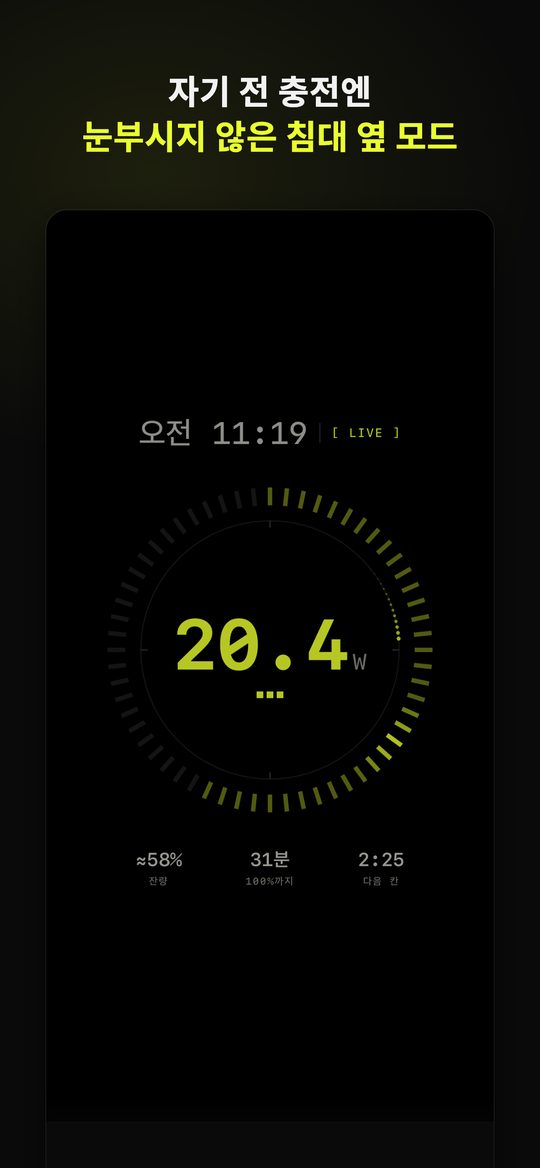
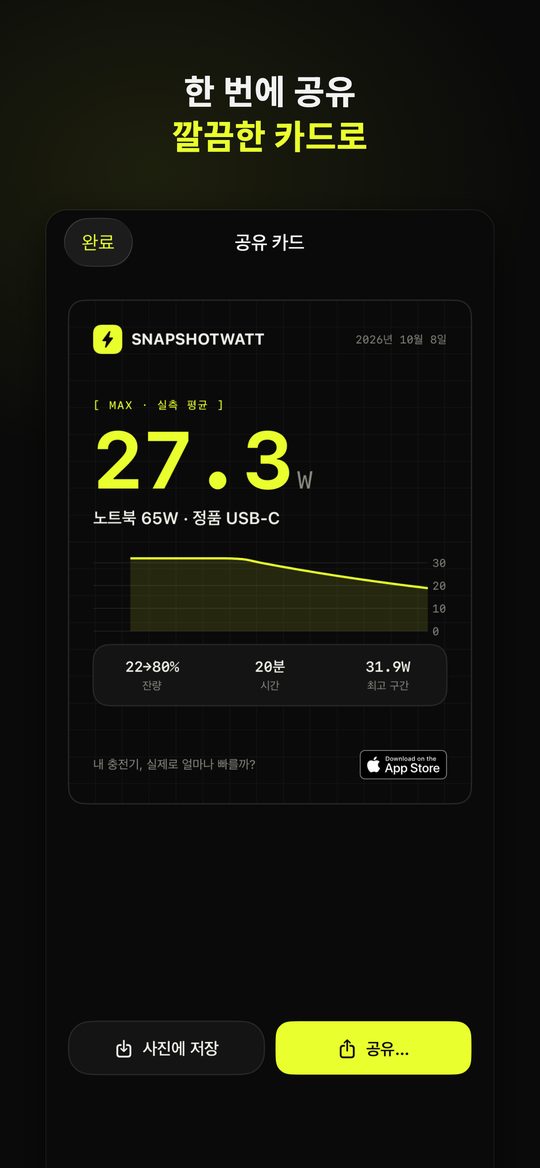
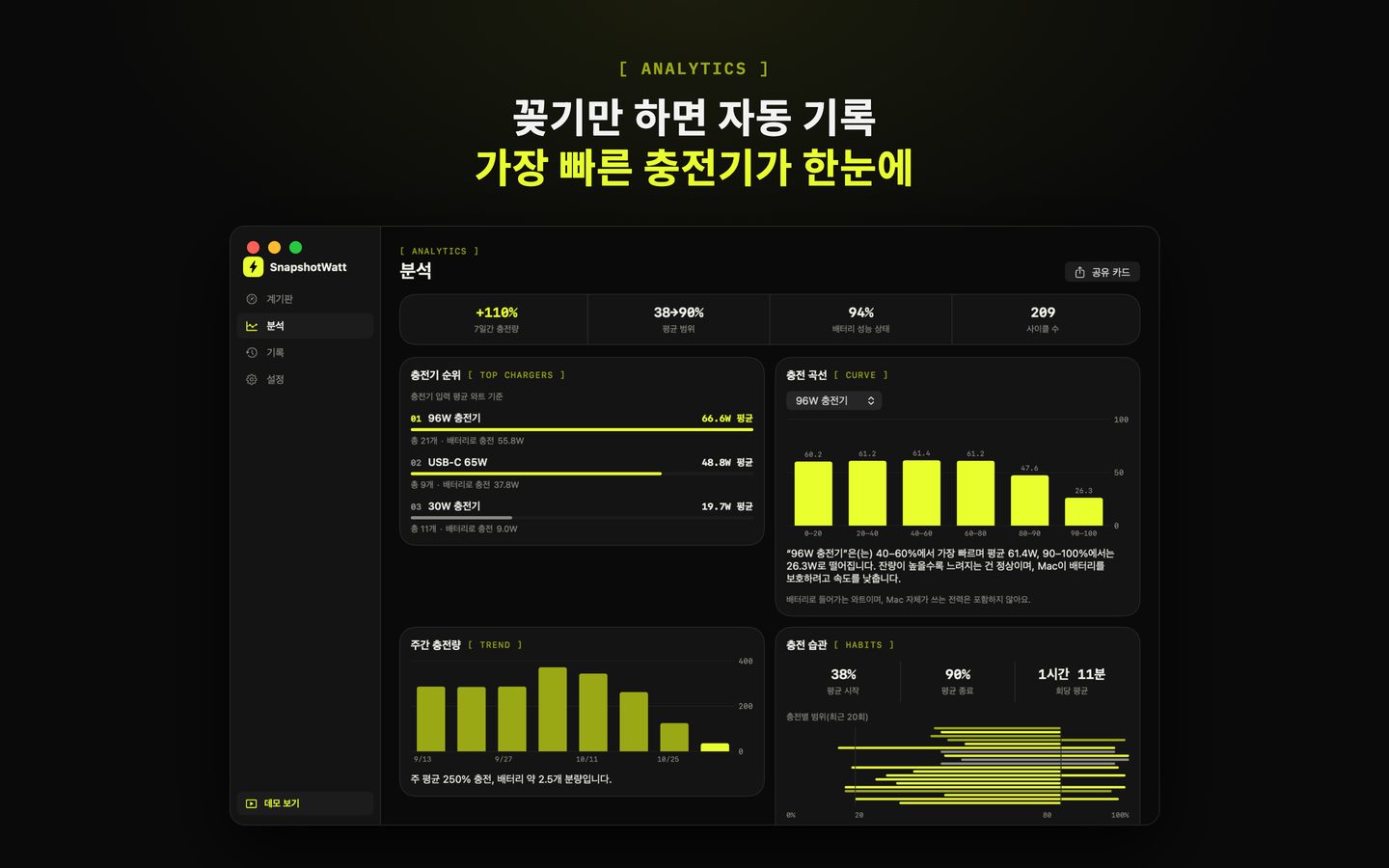
상자에는 65W라고 쓰여 있지만 실제로는? 꽂기만 하면 충전 와트와 80%/100%까지 남은 시간이 보이고, 뽑으면 자동으로 기록돼요. 어떤 충전기, 어떤 케이블이 가장 빠른지 한눈에 알 수 있어요.
꽂으면 알 수 있고, 뽑으면 기록돼요
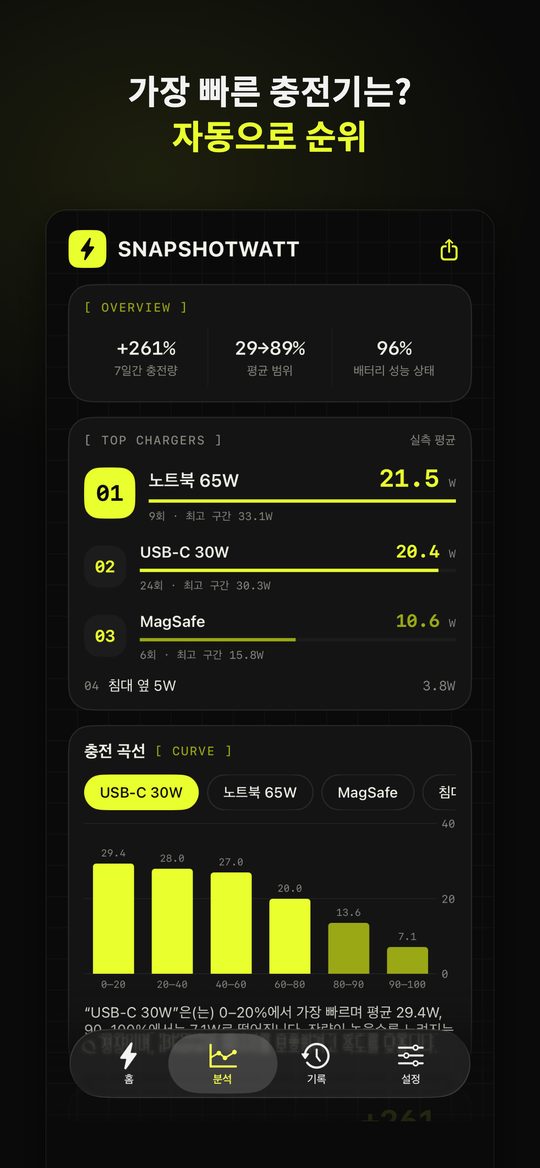
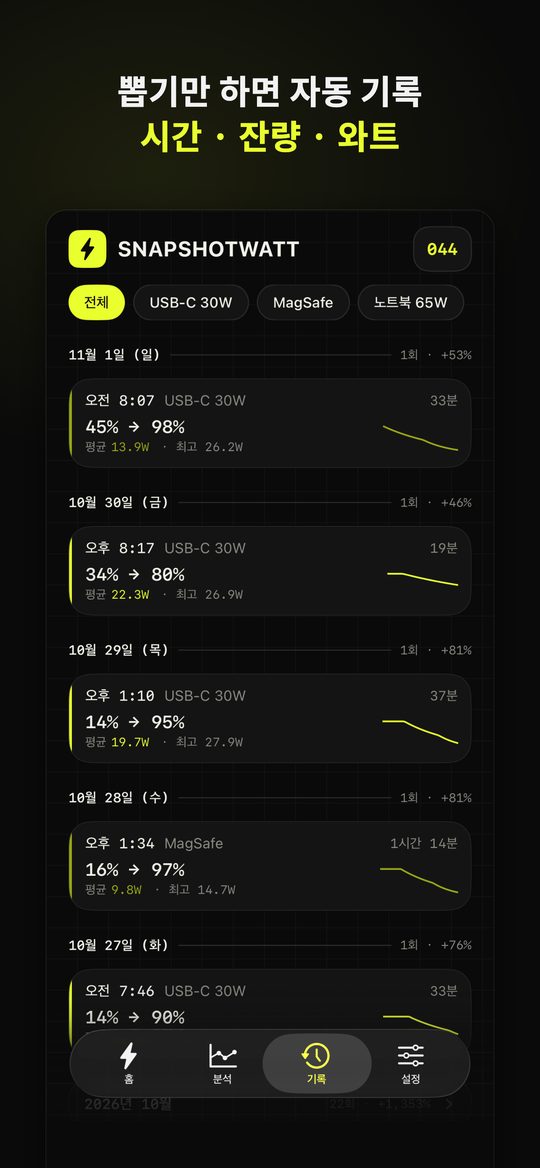
시작·종료 버튼은 필요 없어요. 앱을 열고 충전기를 꽂으면 측정이 시작되고, 뽑으면 자동 저장돼요. 쓰다 보면 나만의 충전기 순위가 만들어져요.
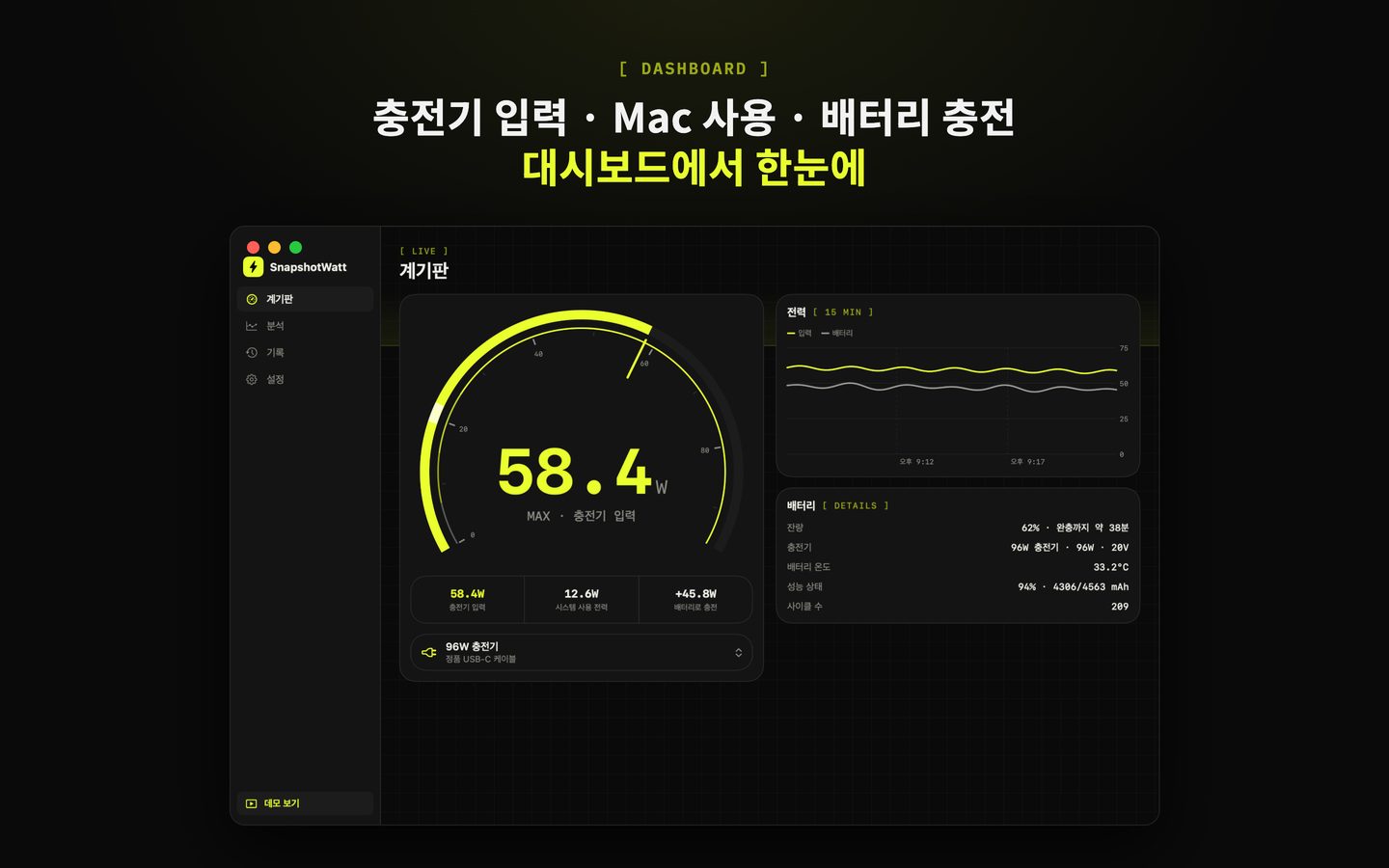
MacBook도 메뉴 막대에서 와트를 한눈에
Mac 앱은 배터리 칩의 데이터를 직접 읽어요. 충전기 입력, Mac이 쓰는 전력, 실제로 배터리에 들어가는 전력을 나눠서 보여 줘요.
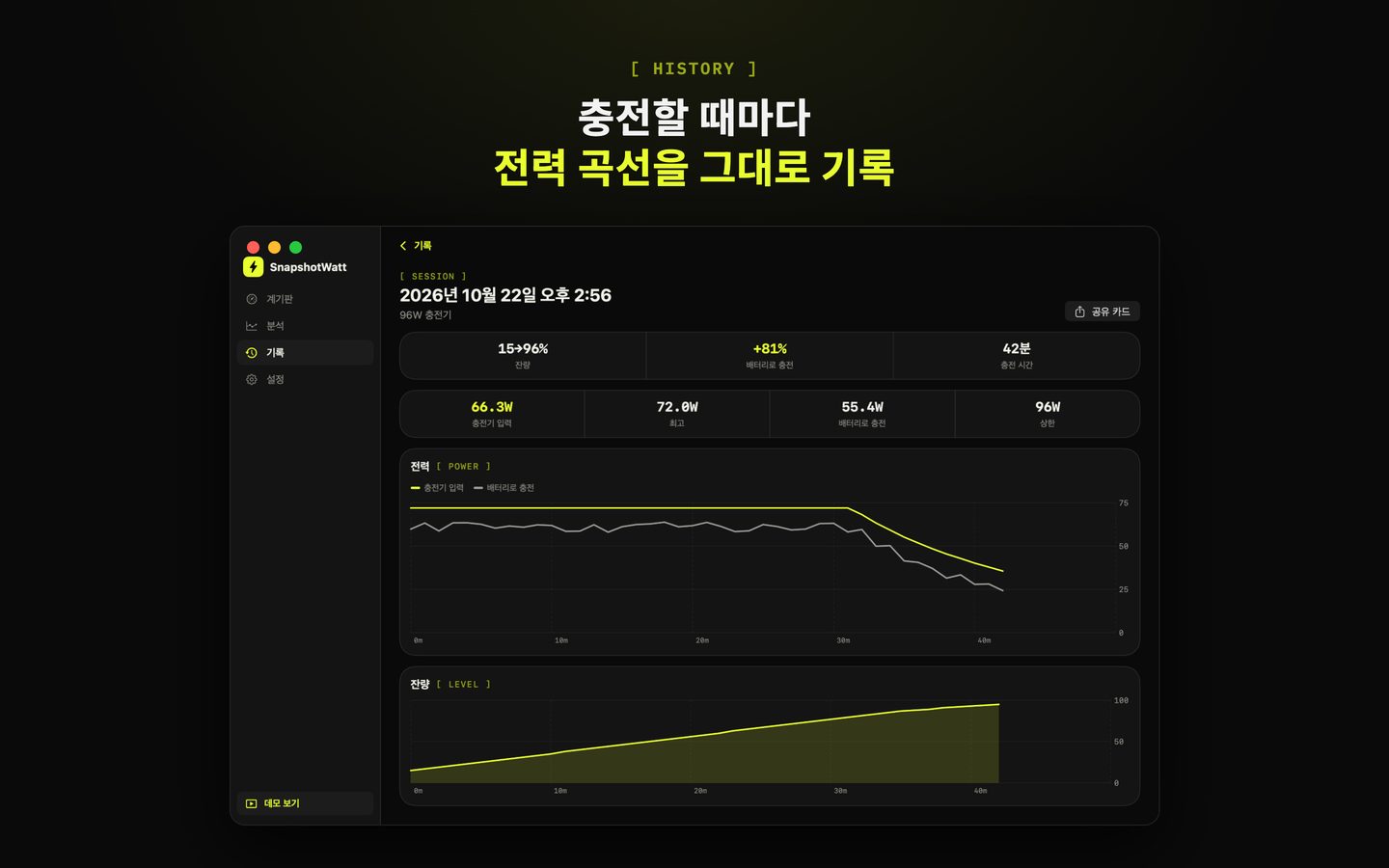
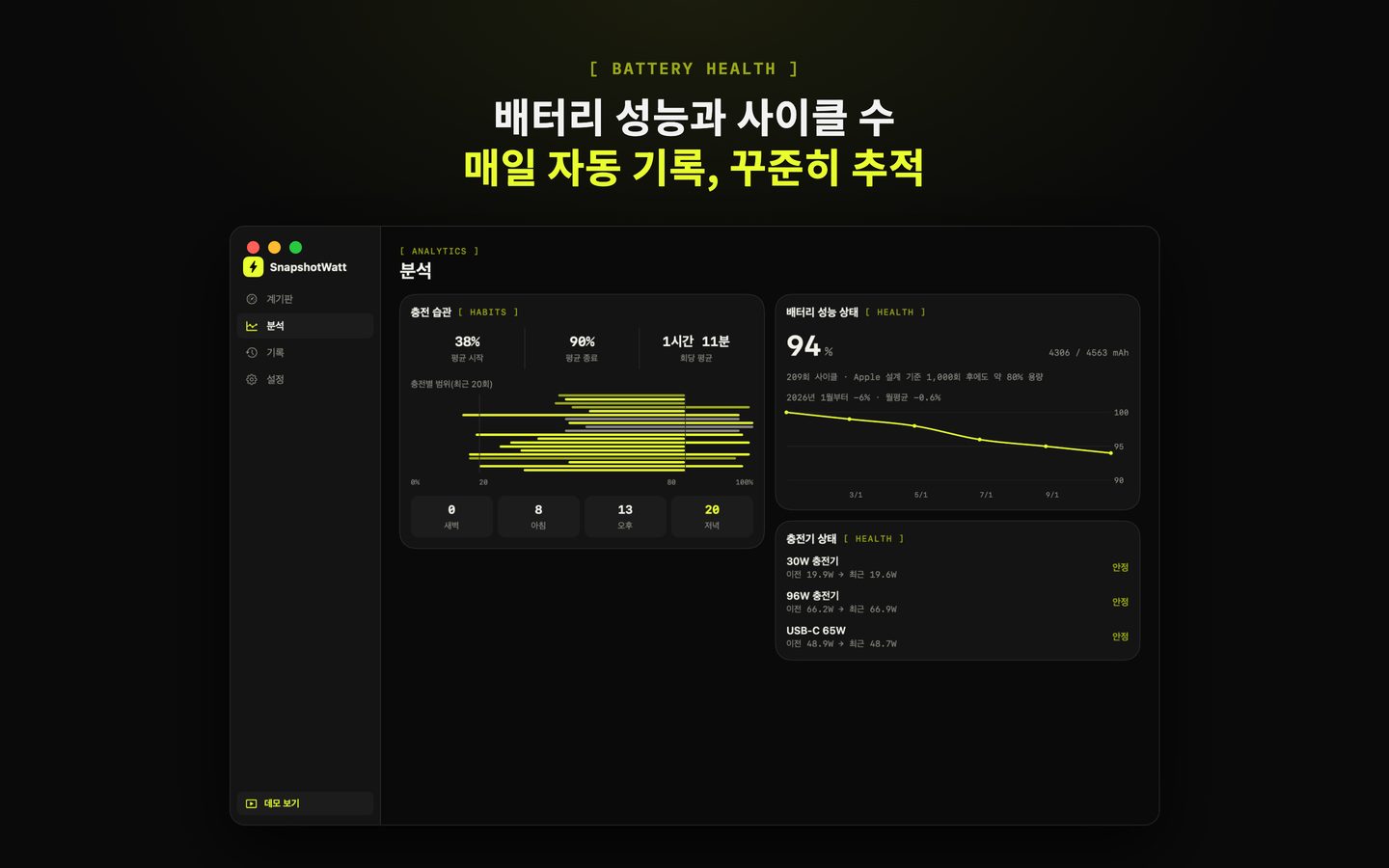
와트는 어떻게 나올까? 솔직하게 말할게요
엔지니어 출신이라, 설명할 수 없는 그럴듯한 숫자로 속이고 싶지 않아요. 두 플랫폼에서 얻을 수 있는 데이터가 달라서 방식도 달라요.
iPhone: 5% 단위 시간으로 추정
iOS는 앱에 실제 전류·전압을 주지 않고 5% 단위 잔량만 줘요. 앱은 잔량이 오를 때마다 시간을 기록하고, 정확히 5% 간격과 그 iPhone의 배터리 용량으로 와트를 계산해요.
Mac: 배터리 칩에서 직접
MacBook은 배터리 칩의 실제 데이터(충전기 입력, 시스템 사용, 전압 × 전류)를 알려 주기 때문에 Mac 앱은 추정이 아니라 직접 읽은 값이에요.
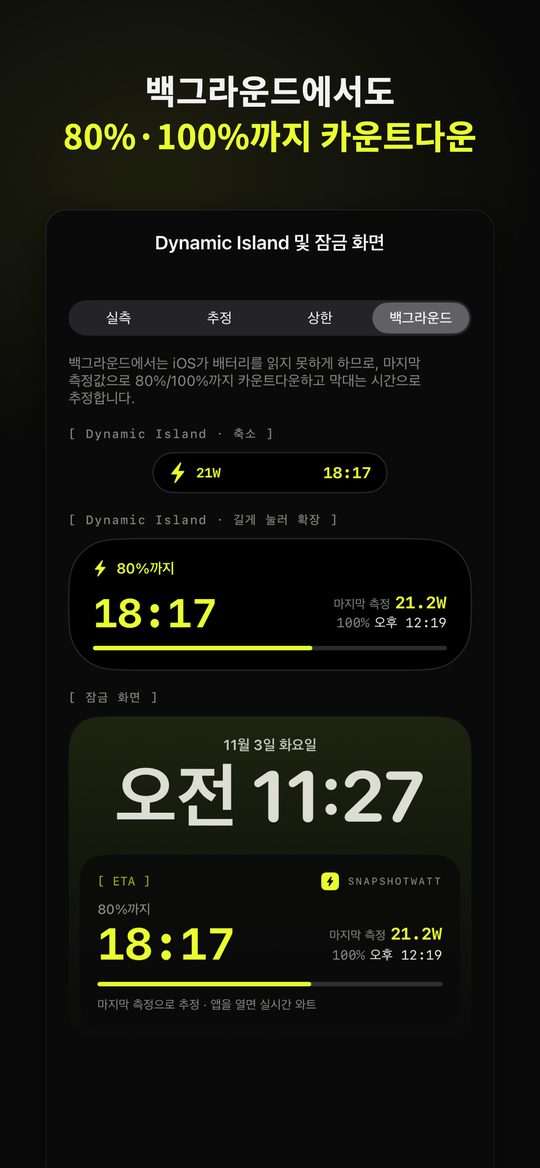
꽂은 뒤 10~60초 동안은 macOS가 입력 전력을 아직 알려 주지 않아서 과거 평균(≈)이나 ‘측정 중’을 먼저 보여 줘요. 완충되거나 80%에서 멈춘 뒤에는 충전기가 Mac에 전원만 공급하므로 충전 시간과 평균에 넣지 않아요.
측정은 절대 잠그지 않아요
무료 버전으로도 측정, Dynamic Island, 침대맡 모드를 쓸 수 있어요. Pro는 ‘더 깊이 보고 더 오래 남기기’ 위한 한 번 구매이고, 구독이 아니에요.
- 실시간 와트, Dynamic Island, 침대맡 모드, 충전 알림
- Mac 메뉴 막대 와트, 대시보드, 배터리 정보
- 최근 14일 기록 보기(데이터는 모두 보관)
- 개요, 충전기 순위, 최근 7일, 관리 팁, 배터리 성능
- 충전기·케이블 각 5개
- 전체 충전 기록
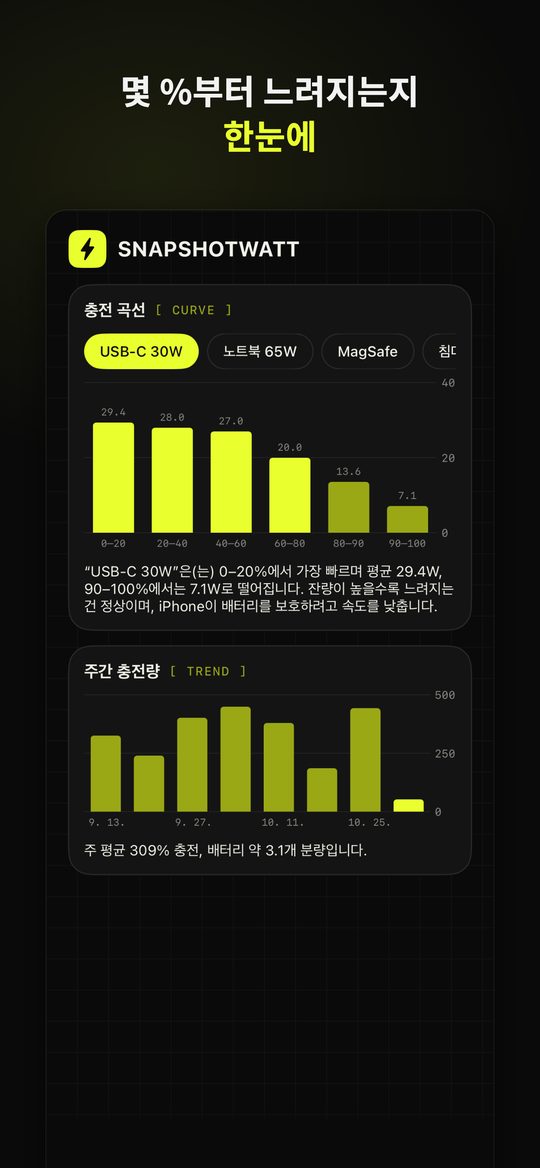
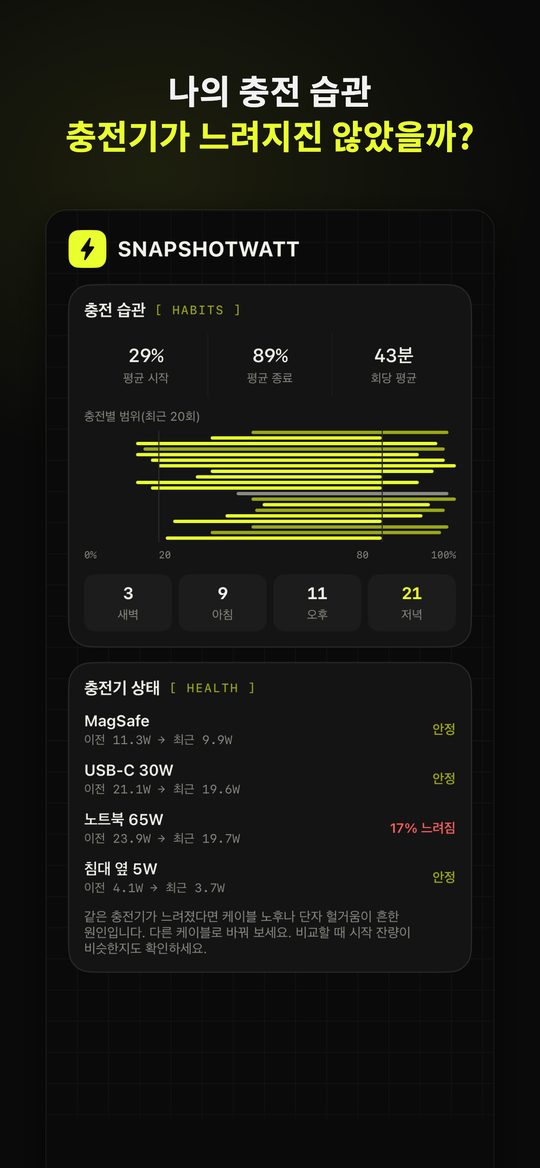
- 충전 그래프, 주간 충전량, 충전 습관, 충전기 상태
- Mac 15분 전력 그래프
- 홈 화면·잠금 화면 위젯
- 충전기·케이블 무제한
- 모든 분석 카드 공유, CSV 내보내기
- 앞으로 Pro에 추가되는 기능도 모두 포함
충전 기록은 내 기기에만
자세한 내용은 개인정보 처리방침을 확인하세요.
열면 바로 사용. 가입도 로그인도 필요 없어요.
추적하지 않고, 서드파티 분석 SDK도 없어요.
충전 기록은 내 iPhone과 Mac에만 있고, 우리는 볼 수 없어요.
자주 묻는 질문
어디서 다운로드하나요?
iPhone 앱과 Mac 앱 모두 App Store에 출시됐어요. 이 페이지의 다운로드 버튼으로 설치하세요. Mac에서 iPhone 링크를 눌러도 Mac App Store가 열려요.
어떤 기기를 지원하나요?
iPhone은 iOS 17 이상, Mac은 macOS 14 이상이 필요해요.
막 꽂았을 때 와트 앞에 ‘≈’가 붙는 이유는?
iPhone은 잔량이 올라야 와트를 계산할 수 있어요. 그전에는 그 충전기의 과거 기록으로 예상하고 ≈를 붙여요. 두 단계 오른 뒤에는 실측값이에요.
Pro는 iPhone과 Mac에서 따로 사야 하나요?
아니요. 같은 Apple ID로 한 번 구매하면 iPhone과 Mac 모두에서 쓸 수 있어요.
질문이나 제안은 어디로 보내나요?
contact@compoundwater.app로 메일 주세요. 모두 직접 읽어요.
다음에 충전기를 꽂으면, 얼마나 빠른지 확인해 보세요
iPhone과 Mac 모두 App Store에 출시. 측정은 언제나 무료예요.